Come trasferire la DNS Zone su NameOcean
Anche se il tuo domain è registrato su un registrar esterno come GoDaddy o Namecheap, puoi sfruttare i DNS di NameOcean senza problemi. Ecco i passaggi semplici da seguire.
Passo 1
Cambia i nameserver del tuo domain
Nameserver 1: ns1.nameocean.net
Hai un'idea? Trova il dominio perfetto per lei
Il nostro generatore di nomi di dominio con AI suggerisce nomi disponibili tra centinaia di estensioni. SSL, DNS e privacy Whois gratuiti inclusi.
Nameserver 2: ns2.nameocean.net
Nameserver 3: ns3.nameocean.net
Nameserver 4: ns4.nameocean.net
Passo 2: Crea una DNS Zone
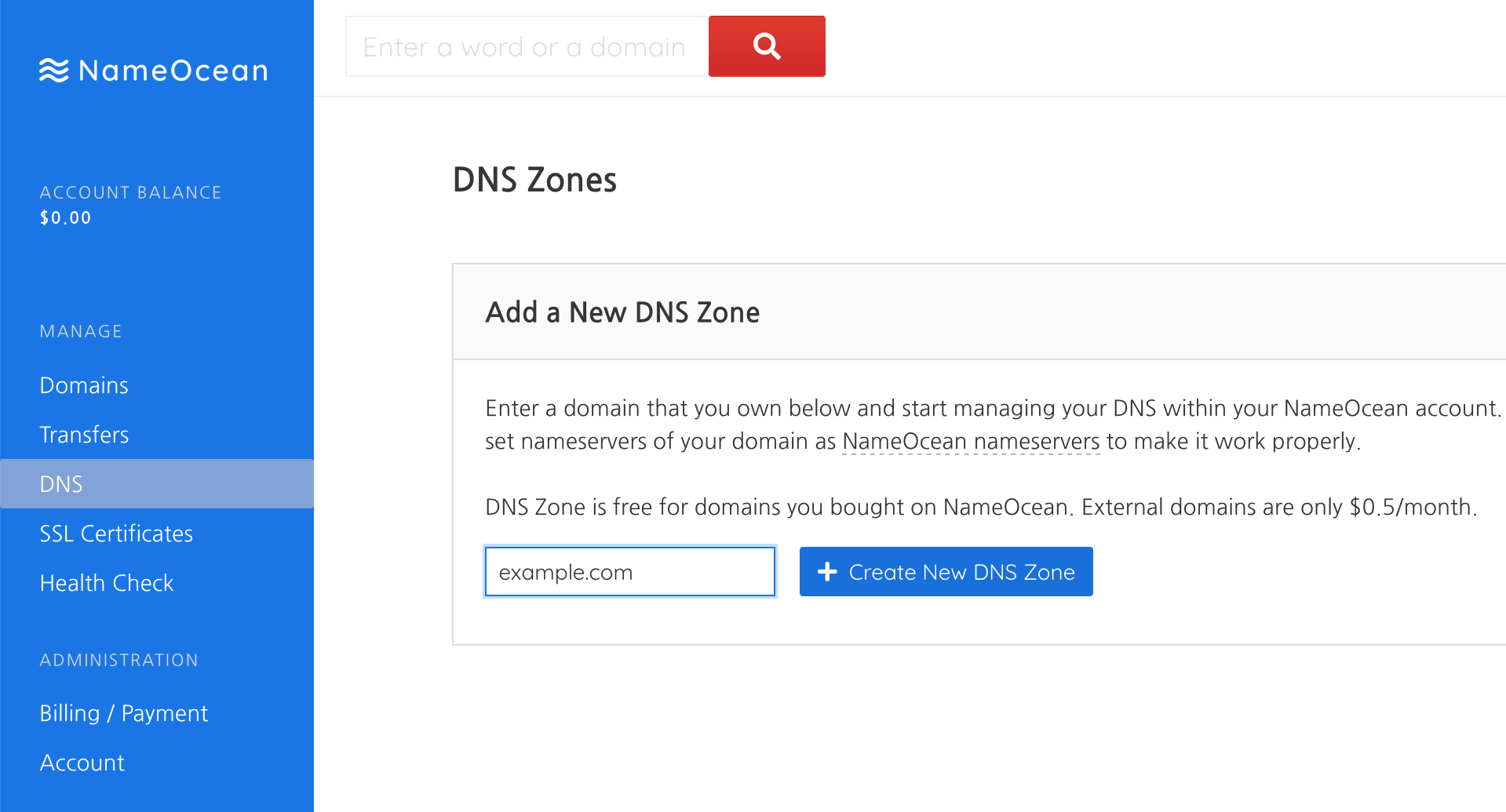
Accedi al tuo account NameOcean. Dirigiti nella sezione DNS del Dashboard NameOcean.
Passo 3: Inserisci il nome del domain e clicca "+ Create New DNS Zone"
Digita solo il nome principale del domain, tipo "nameocean.net" o "example.com". Evita sottodomini.
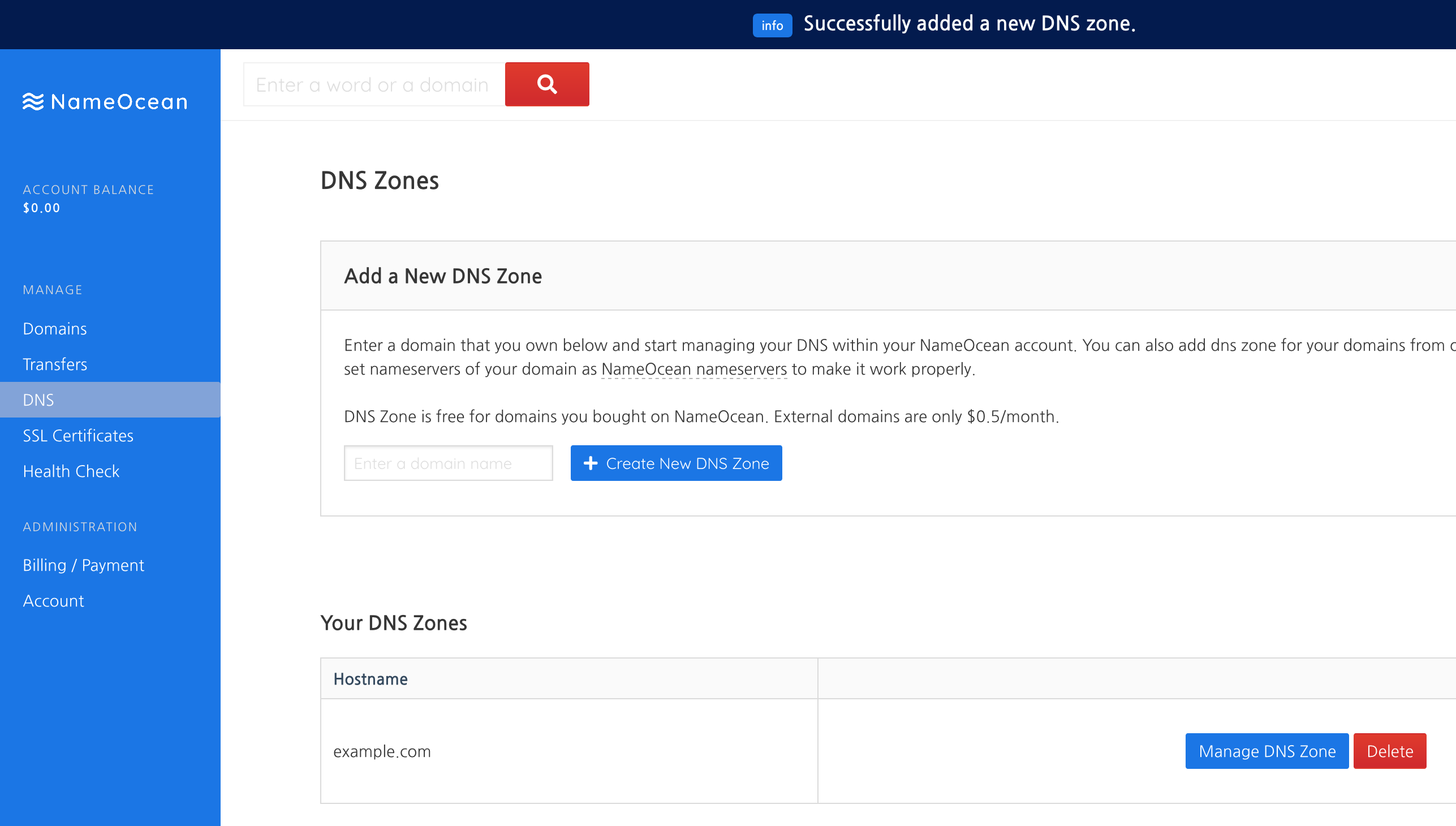
Passo 4: Fatto!
Ora gestisci la tua DNS Zone. Inizia ad esempio aggiungendo un record A per collegare il domain a un IP. Per istruzioni complete, leggi la guida Come gestire una DNS Zone.
Hai un'idea? Trova il dominio perfetto per lei
Il nostro generatore di nomi di dominio con AI suggerisce nomi disponibili tra centinaia di estensioni. SSL, DNS e privacy Whois gratuiti inclusi.