Как перенести DNS-зону в NameOcean?
Даже если ваш domain зарегистрирован у GoDaddy или Namecheap, вы можете использовать DNS от NameOcean. Просто следуйте этим шагам.
Шаг 1. Меняем nameservers
Зайдите в панель управления вашего регистратора и обновите nameservers домена:
- Nameserver 1:
ns1.nameocean.net - Nameserver 2:
ns2.nameocean.net - Nameserver 3:
ns3.nameocean.net - Nameserver 4:
ns4.nameocean.net
Есть идея? Найдите для неё идеальный домен
Наш AI-генератор доменных имён предлагает свободные имена в сотнях зон. Бесплатные SSL, DNS и защита Whois включены.
Шаг 2. Создаем DNS Zone
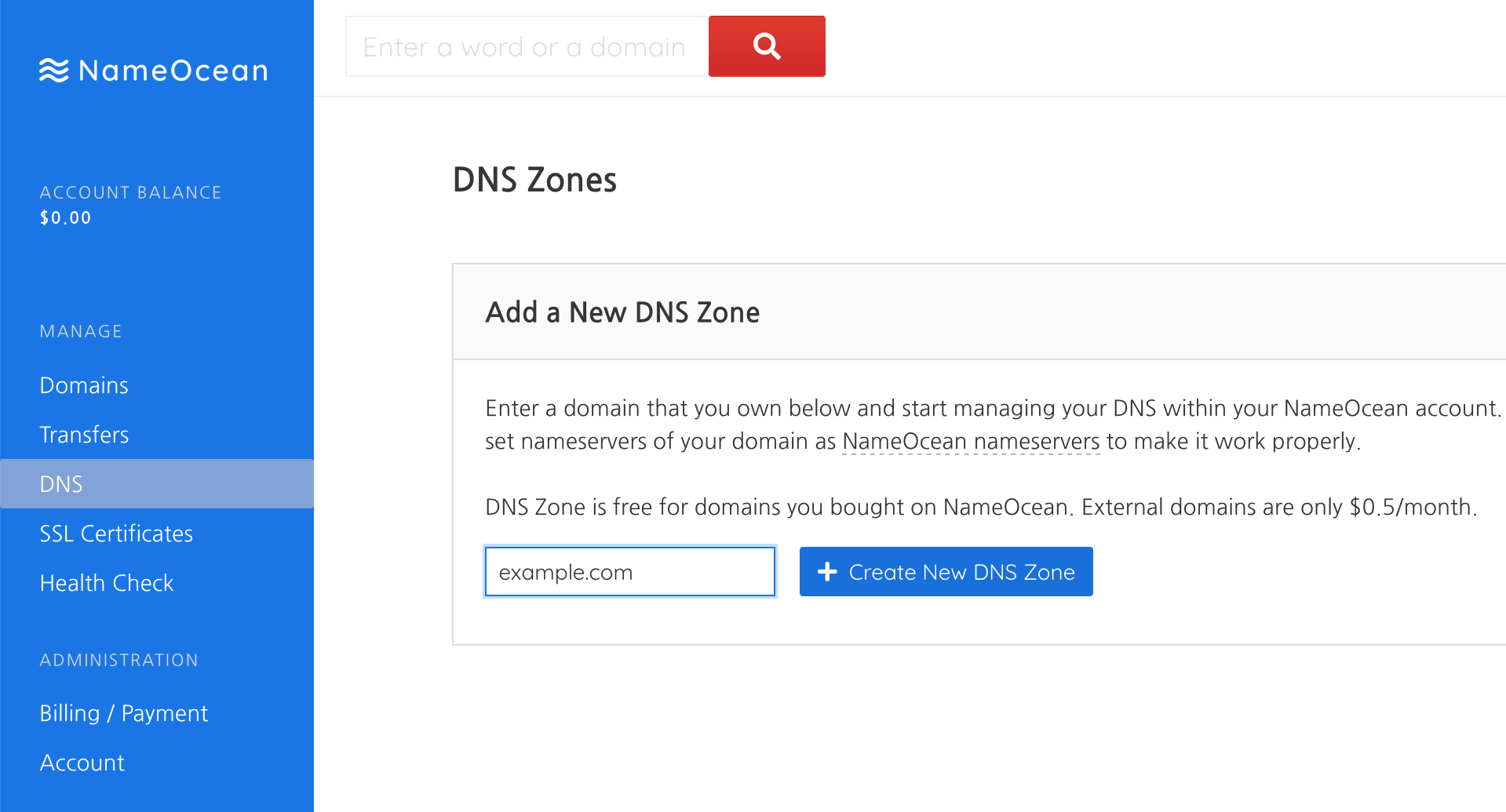
Войдите в аккаунт NameOcean и перейдите в раздел DNS.
Шаг 3. Добавляем зону
Введите имя домена, например nameocean.net или example.com. Не добавляйте поддомены. Нажмите кнопку "+ Create New DNS Zone".
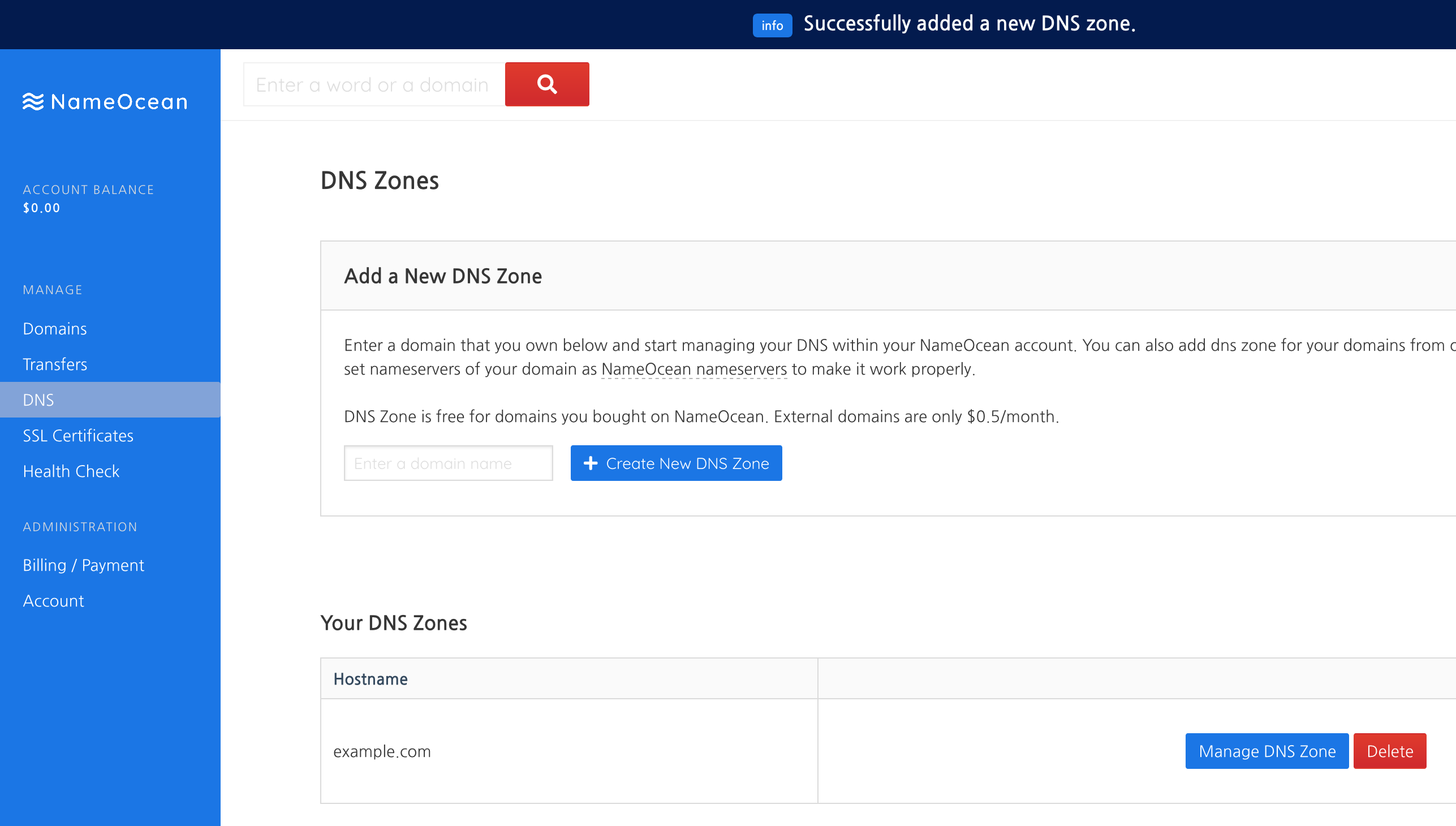
Шаг 4. Готово!
Теперь управляйте своей DNS Zone. Начните с добавления A-записи, чтобы направить домен на IP-адрес. Подробности — в статье Как управлять DNS Zone.
Есть идея? Найдите для неё идеальный домен
Наш AI-генератор доменных имён предлагает свободные имена в сотнях зон. Бесплатные SSL, DNS и защита Whois включены.