Как да прехвърлите DNS зона към NameOcean?
Дори ако домейна ти е регистриран при друг регистратор като GoDaddy или Namecheap, можеш да ползваш NameOcean DNS. Ето как да го настроиш стъпка по стъпка.
Стъпка 1
Промени nameservers на домейна си
Nameserver 1: ns1.nameocean.net
Имате идея? Намерете перфектния домейн за нея
Нашият AI генератор на домейн имена предлага свободни имена сред стотици разширения. Безплатни SSL, DNS и Whois защита са включени.
Nameserver 2: ns2.nameocean.net
Nameserver 3: ns3.nameocean.net
Nameserver 4: ns4.nameocean.net
Стъпка 2
Създай DNS Zone
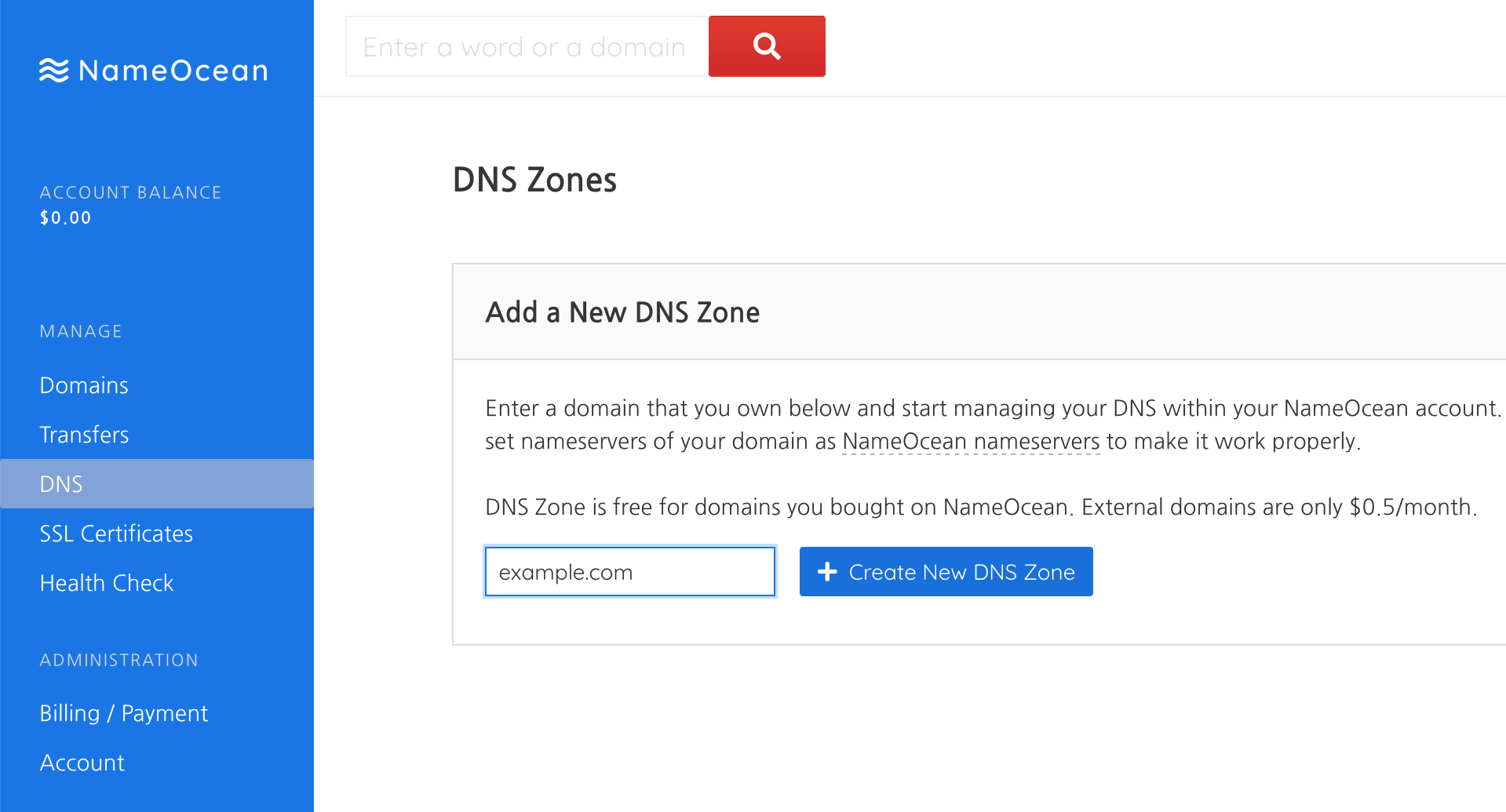
Влез в акаунта си в NameOcean. Отиди в секцията DNS от NameOcean Dashboard.
Стъпка 3
Въведи името на домейна и кликни "+ Create New DNS Zone"
Пиши само основното име на домейна – например "nameocean.net" или "example.com". Без субдомейни.
Стъпка 4
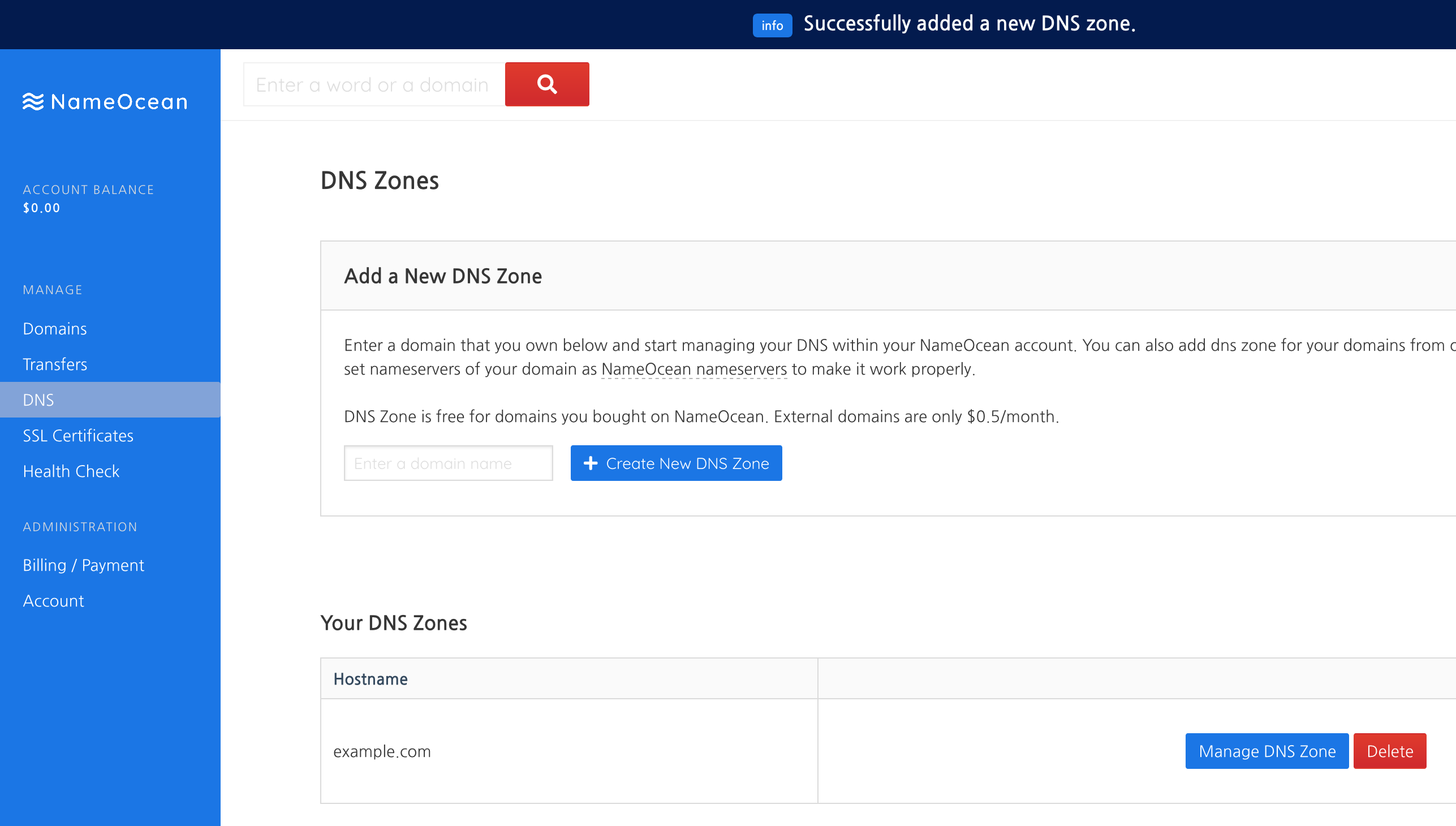
Готово!
Сега можеш да управляваш DNS Zone. Започни с добавяне на A Record, за да насочиш домейна към IP адрес. За повече детайли виж как да управляваш DNS Zone.
Имате идея? Намерете перфектния домейн за нея
Нашият AI генератор на домейн имена предлага свободни имена сред стотици разширения. Безплатни SSL, DNS и Whois защита са включени.