Πώς μεταφέρετε εύκολα τη DNS Zone σας στο NameOcean
Μπορείς να χρησιμοποιήσεις τα DNS του NameOcean ακόμα κι αν ο domain σου είναι καταχωρημένος σε άλλον registrar, όπως GoDaddy ή Namecheap. Δες τα βήματα βήμα-βήμα.
Βήμα 1
Αλλαγή nameservers
Πήγαινε στον registrar σου και ενημέρωσε τα nameservers ως εξής:
Έχετε μια ιδέα; Βρείτε το ιδανικό domain γι' αυτήν
Η γεννήτρια ονομάτων domain με AI προτείνει διαθέσιμα ονόματα σε εκατοντάδες καταλήξεις. Περιλαμβάνονται δωρεάν SSL, DNS και προστασία Whois.
- Nameserver 1: ns1.nameocean.net
- Nameserver 2: ns2.nameocean.net
- Nameserver 3: ns3.nameocean.net
- Nameserver 4: ns4.nameocean.net
Βήμα 2
Δημιουργία DNS Zone
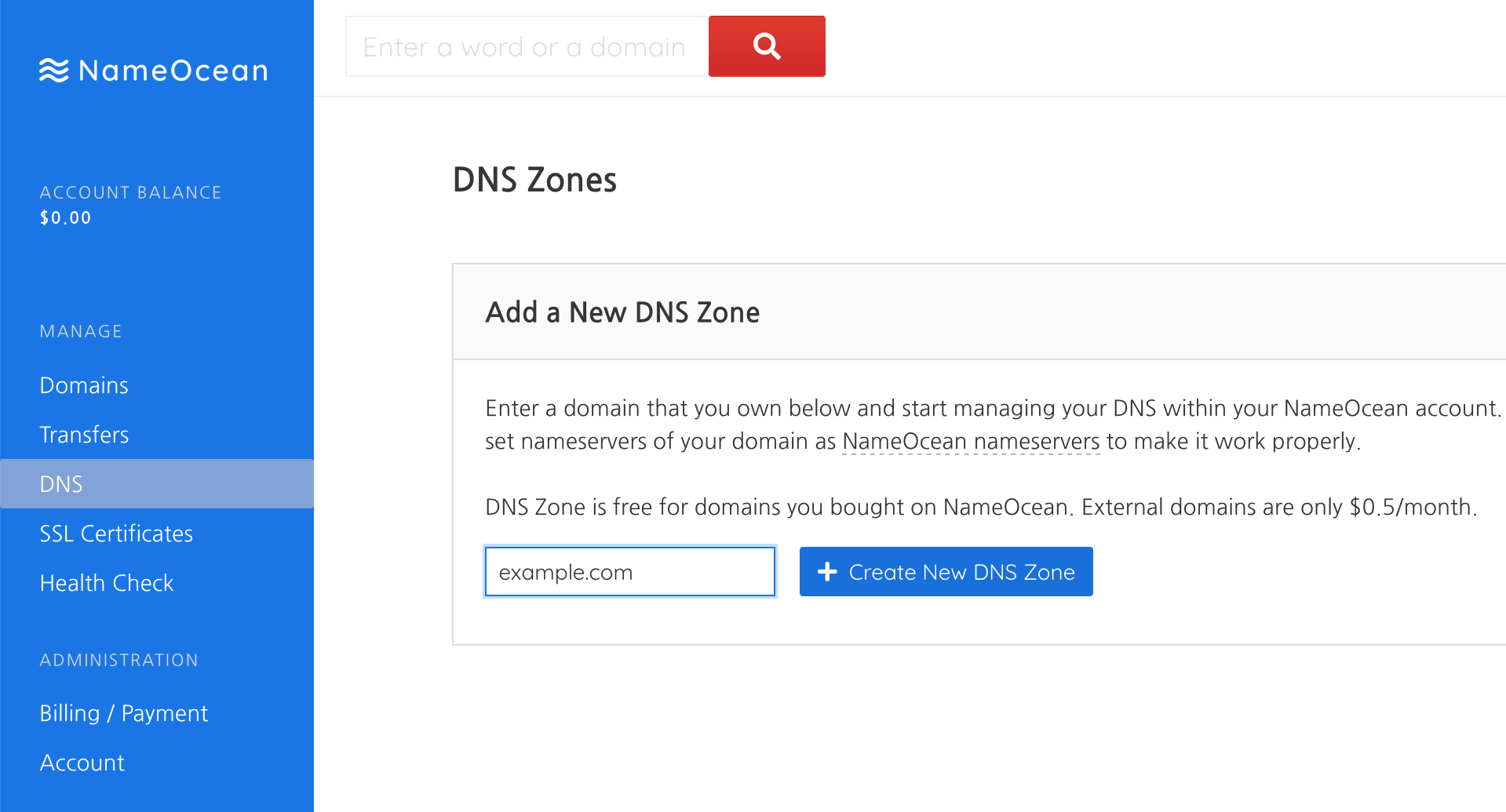
Σύνδεσου στο NameOcean Dashboard και πήγαινε στην ενότητα DNS.
Βήμα 3
Προσθήκη του domain
Γράψε μόνο το όνομα του domain σου (π.χ. nameocean.net ή example.com) και πάτα "+ Create New DNS Zone". Μην προσθέτεις subdomains.
Βήμα 4
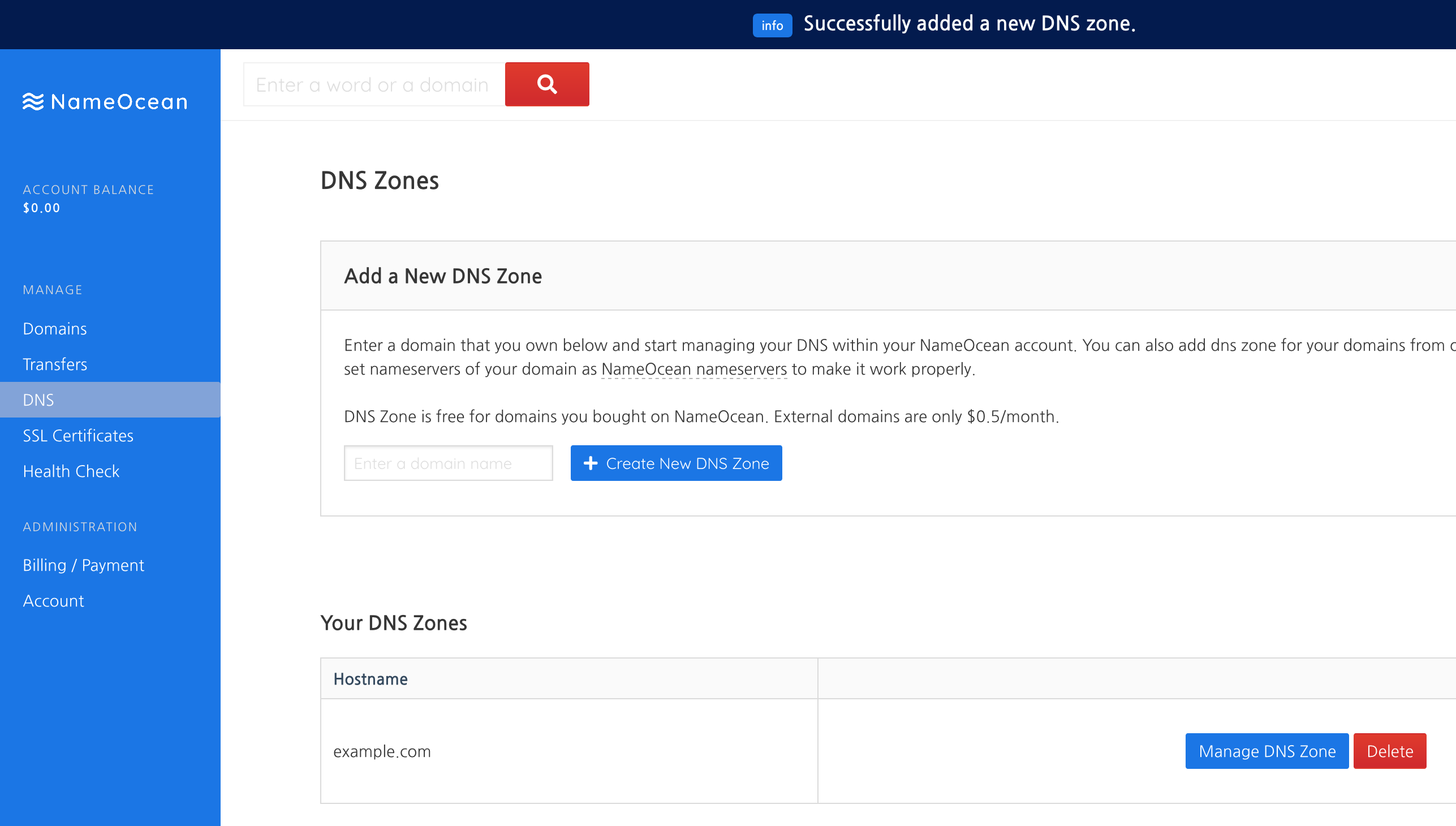
Έτοιμο!
Τώρα μπορείς να διαχειριστείς τη DNS Zone σου. Ξεκίνα π.χ. προσθέτοντας A record για να συνδέσεις το domain με IP addresses. Για πλήρη οδηγίες, δες το How to manage DNS Zone.
Έχετε μια ιδέα; Βρείτε το ιδανικό domain γι' αυτήν
Η γεννήτρια ονομάτων domain με AI προτείνει διαθέσιμα ονόματα σε εκατοντάδες καταλήξεις. Περιλαμβάνονται δωρεάν SSL, DNS και προστασία Whois.