¿Cómo transferir tu zona DNS a NameOcean?
Puedes configurar NameOcean DNS sin problemas, incluso si tu dominio lo maneja un registrador externo como GoDaddy o Namecheap. Solo sigue estos pasos sencillos.
Paso 1: Cambia los nameservers de tu dominio
Actualiza los nameservers en el panel de tu registrador con estos valores:
- Nameserver 1: ns1.nameocean.net
- Nameserver 2: ns2.nameocean.net
- Nameserver 3: ns3.nameocean.net
- Nameserver 4: ns4.nameocean.net
Paso 2: Crea una DNS Zone
Inicia sesión en tu cuenta de NameOcean. Dirígete a la sección DNS en el Dashboard de NameOcean.
¿Tienes una idea? Encuentra el dominio perfecto para ella
Nuestro generador de nombres de dominio con IA sugiere nombres disponibles en cientos de extensiones. SSL, DNS y privacidad Whois gratis incluidos.
Paso 3: Ingresa tu dominio y crea la zona
Escribe solo el nombre principal de tu dominio, como "nameocean.net" o "example.com". Evita agregar subdominios. Luego, haz clic en el botón + Create New DNS Zone.
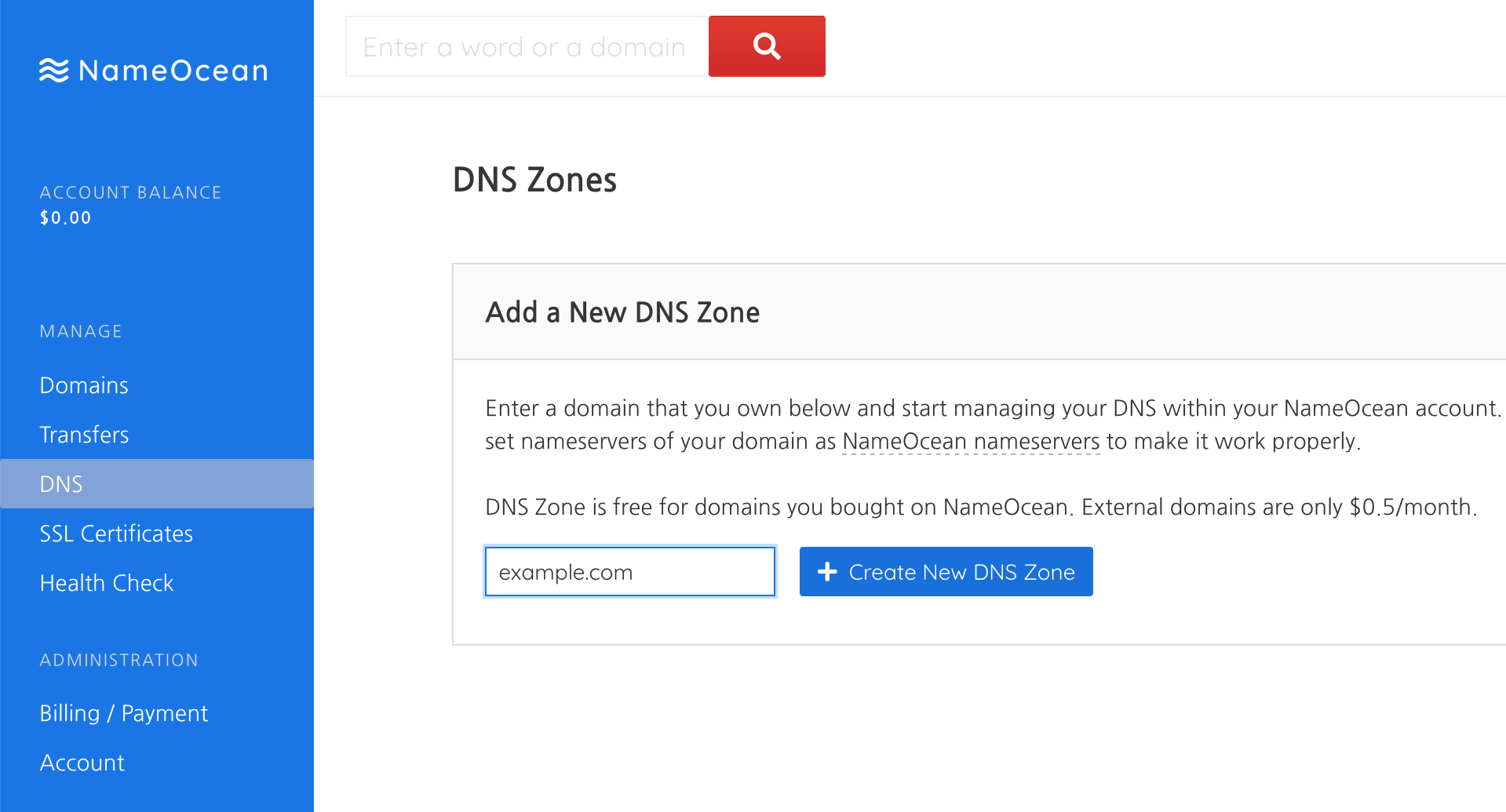
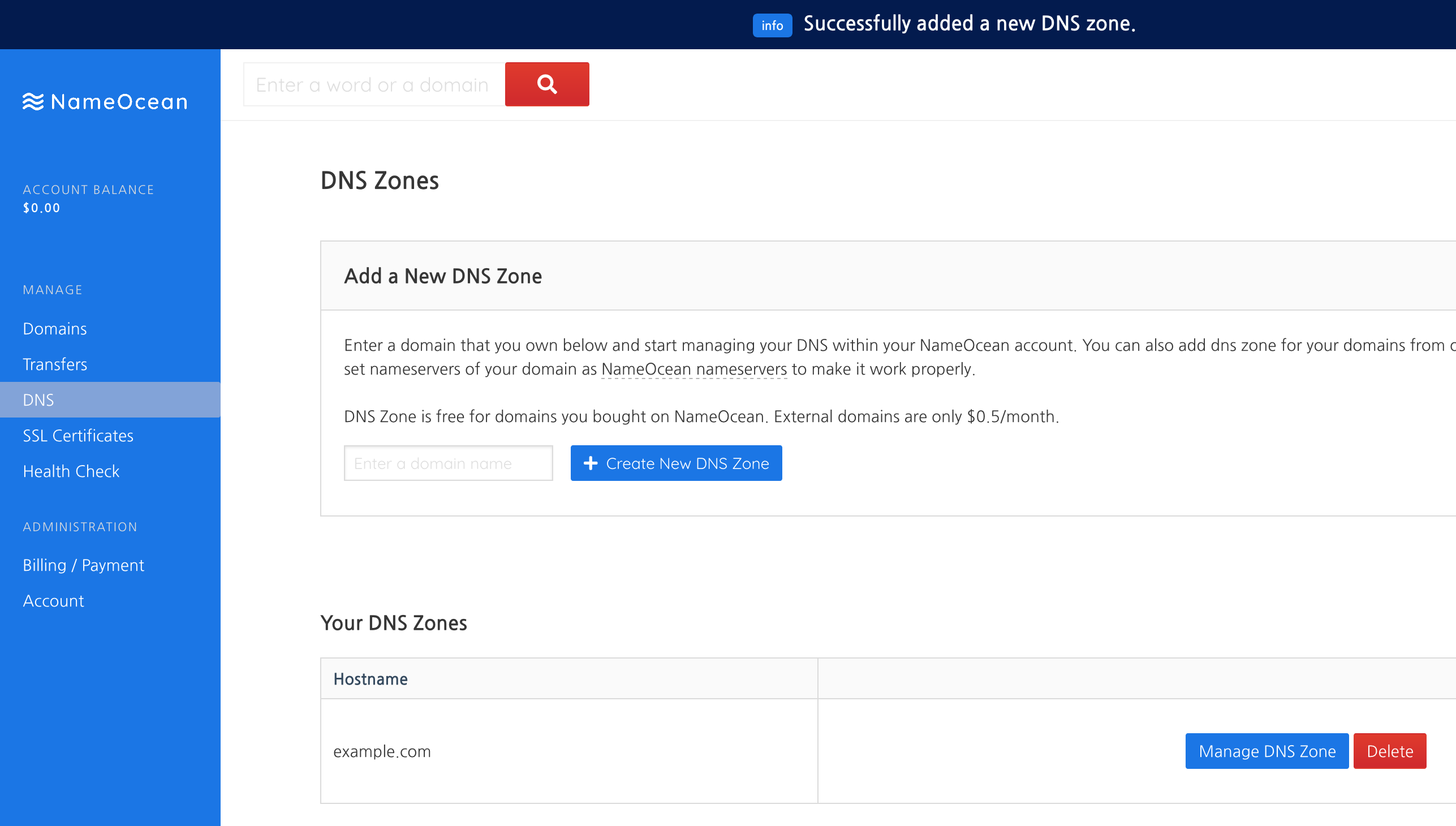
Paso 4: Listo
Ya puedes gestionar tu DNS Zone. Por ejemplo, agrega un registro A para指向 tu dominio a una IP específica. Para más detalles, revisa nuestra guía Cómo gestionar una DNS Zone.
¿Tienes una idea? Encuentra el dominio perfecto para ella
Nuestro generador de nombres de dominio con IA sugiere nombres disponibles en cientos de extensiones. SSL, DNS y privacidad Whois gratis incluidos.