Så flytter du DNS-zone til NameOcean
Du kan nemt skifte til NameOcean DNS, uanset om dit domæne er registreret et andet sted. Her er den simple vejledning trin for trin.
Trin 1
Skift nameservers på dit domæne
Opdater til disse hos din registrar:
- Nameserver 1: ns1.nameocean.net
- Nameserver 2: ns2.nameocean.net
- Nameserver 3: ns3.nameocean.net
- Nameserver 4: ns4.nameocean.net
Har du en idé? Find det perfekte domæne til den
Vores AI-domænenavnegenerator foreslår ledige navne på tværs af hundredvis af endelser. Gratis SSL, DNS og Whois-beskyttelse er inkluderet.
Trin 2
Opret en DNS Zone
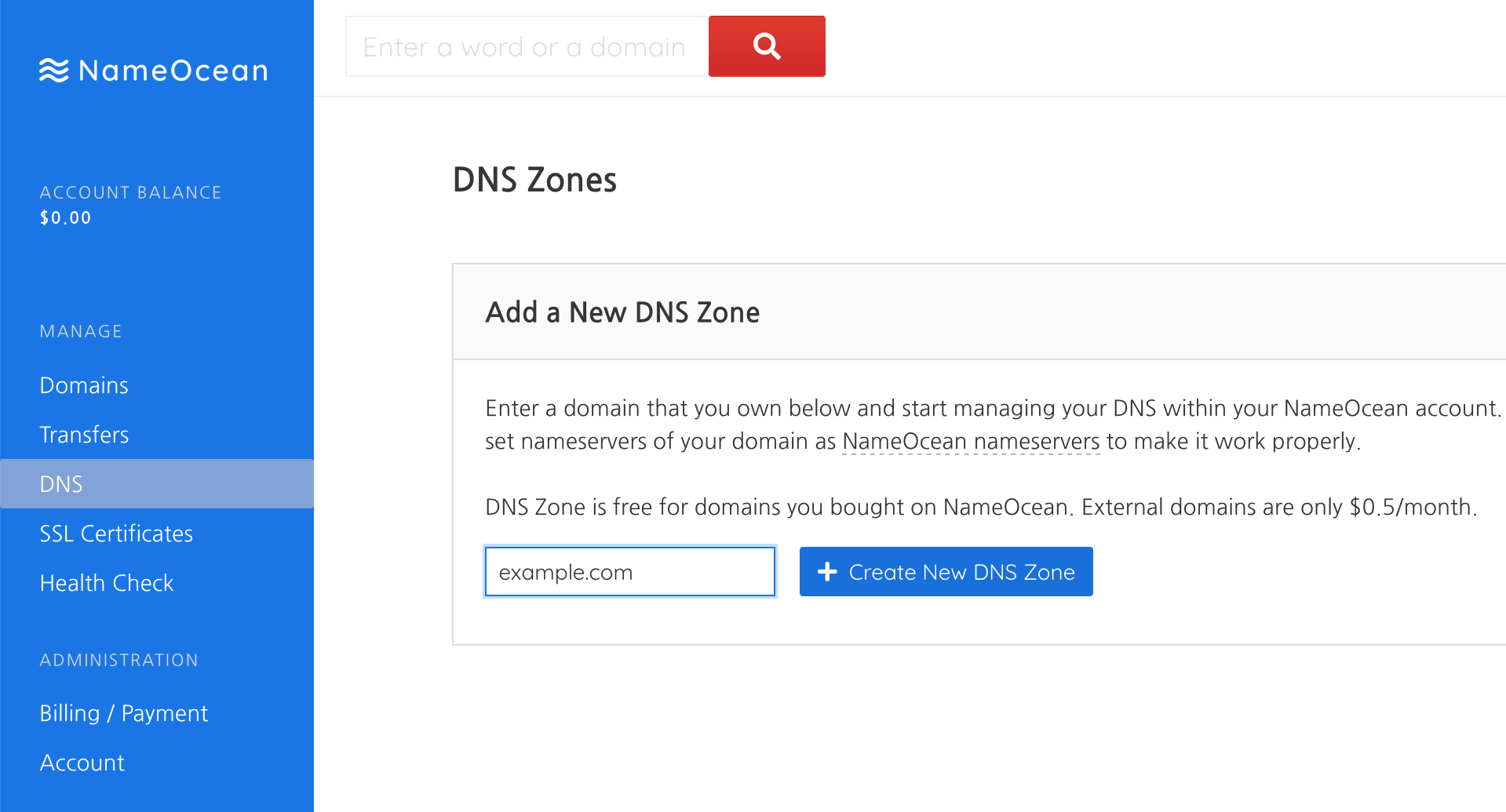
Log ind på din NameOcean Dashboard. Gå til DNS-sektionen.
Trin 3
Indtast dit domæne og opret zonen
Skriv kun hoveddomænet, fx "nameocean.net" eller "example.com". Undlad subdomæner. Klik på "+ Create New DNS Zone".
Trin 4
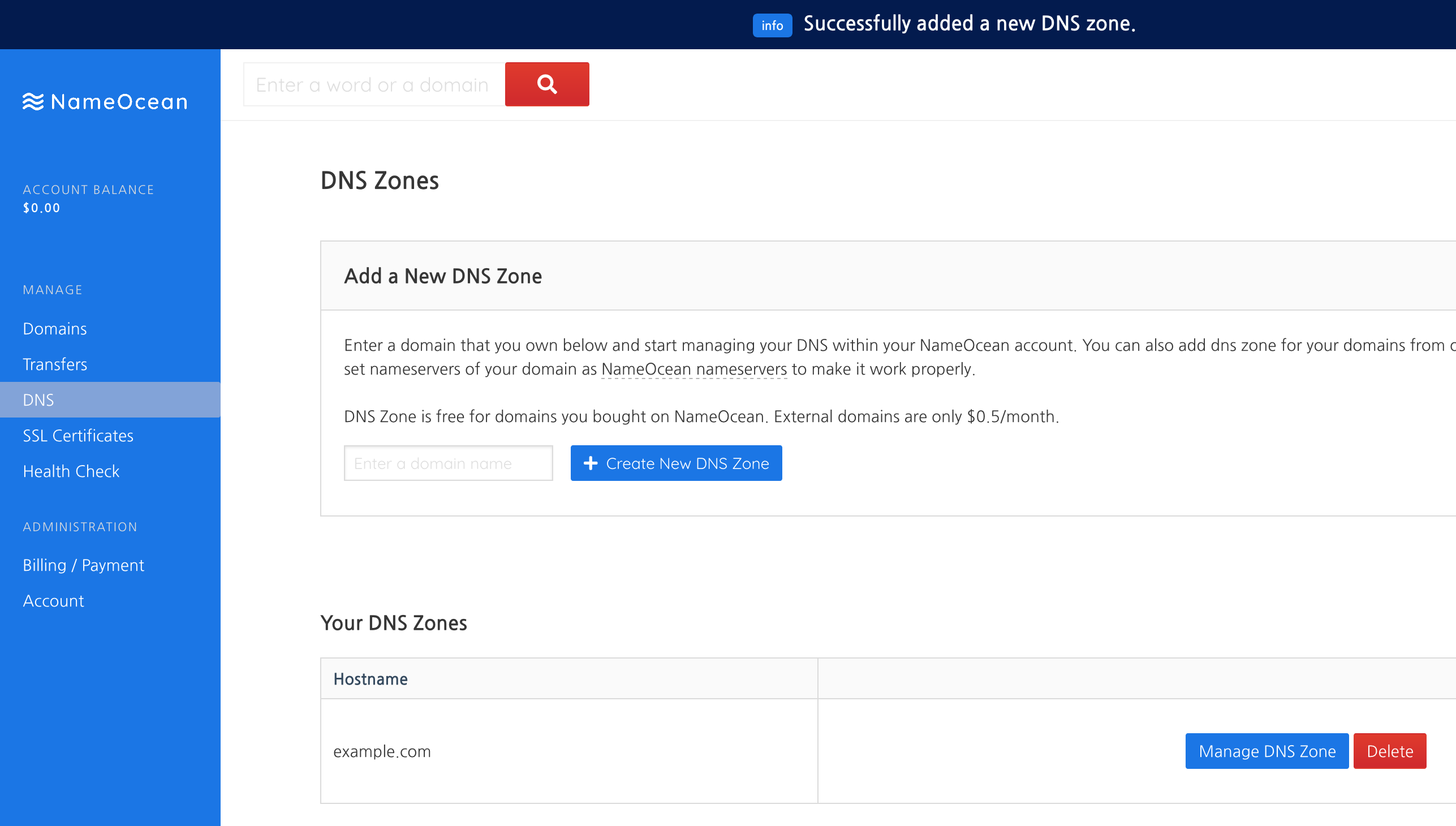
Færdig!
Nu kan du styre din DNS Zone. Start fx med at tilføje en A Record for at pege domænet mod en IP-adresse. Se mere i guiden Sådan håndterer du DNS Zone.
Har du en idé? Find det perfekte domæne til den
Vores AI-domænenavnegenerator foreslår ledige navne på tværs af hundredvis af endelser. Gratis SSL, DNS og Whois-beskyttelse er inkluderet.