DNS-Zone zu NameOcean migrieren: So geht's
Kein Problem, wenn deine Domain bei Godaddy, Namecheap oder einem anderen Registrar liegt. Du kannst problemlos die NameOcean DNS übernehmen. Hier die einfachen Schritte.
Schritt 1: Nameserver austauschen
Gehe in dein Registrar-Panel und ändere die Nameserver deiner Domain:
- Nameserver 1: ns1.nameocean.net
- Nameserver 2: ns2.nameocean.net
- Nameserver 3: ns3.nameocean.net
- Nameserver 4: ns4.nameocean.net
Speichere die Änderungen. Das dauert meist nur Minuten.
Sie haben eine Idee? Finden Sie die perfekte Domain dafür
Unser AI-Domainnamen-Generator schlägt verfügbare Namen aus Hunderten von Endungen vor. Kostenloses SSL, DNS und Whois-Datenschutz inklusive.
Schritt 2: In dein NameOcean-Konto einloggen
Öffne das NameOcean Dashboard und wechsle zum DNS-Bereich.
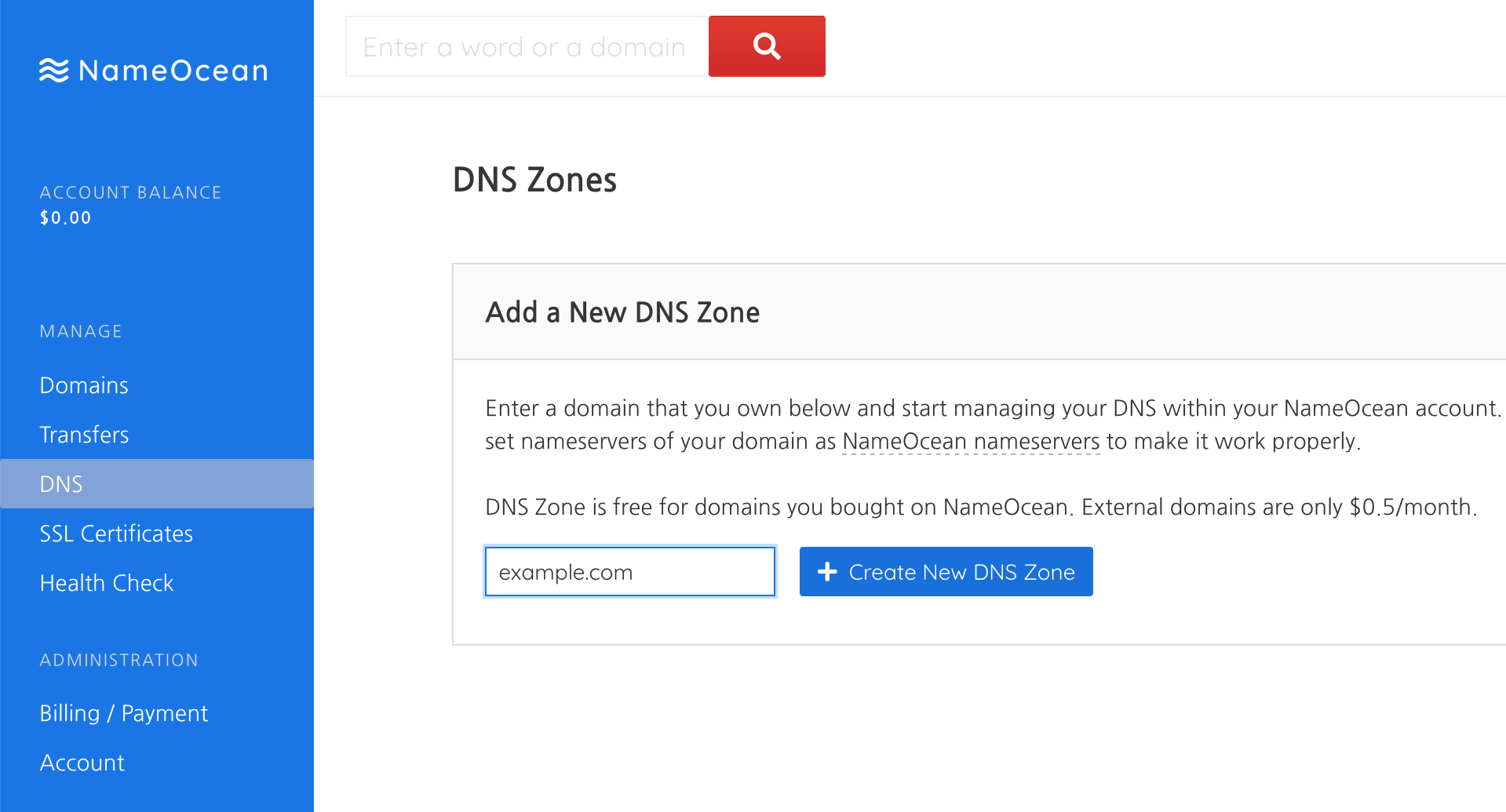
Schritt 3: Neue DNS-Zone anlegen
Gib den reinen Domain-Namen ein, z. B. "nameocean.net" oder "example.com". Keine Subdomains wie "www". Klicke dann auf "+ Neue DNS-Zone erstellen".
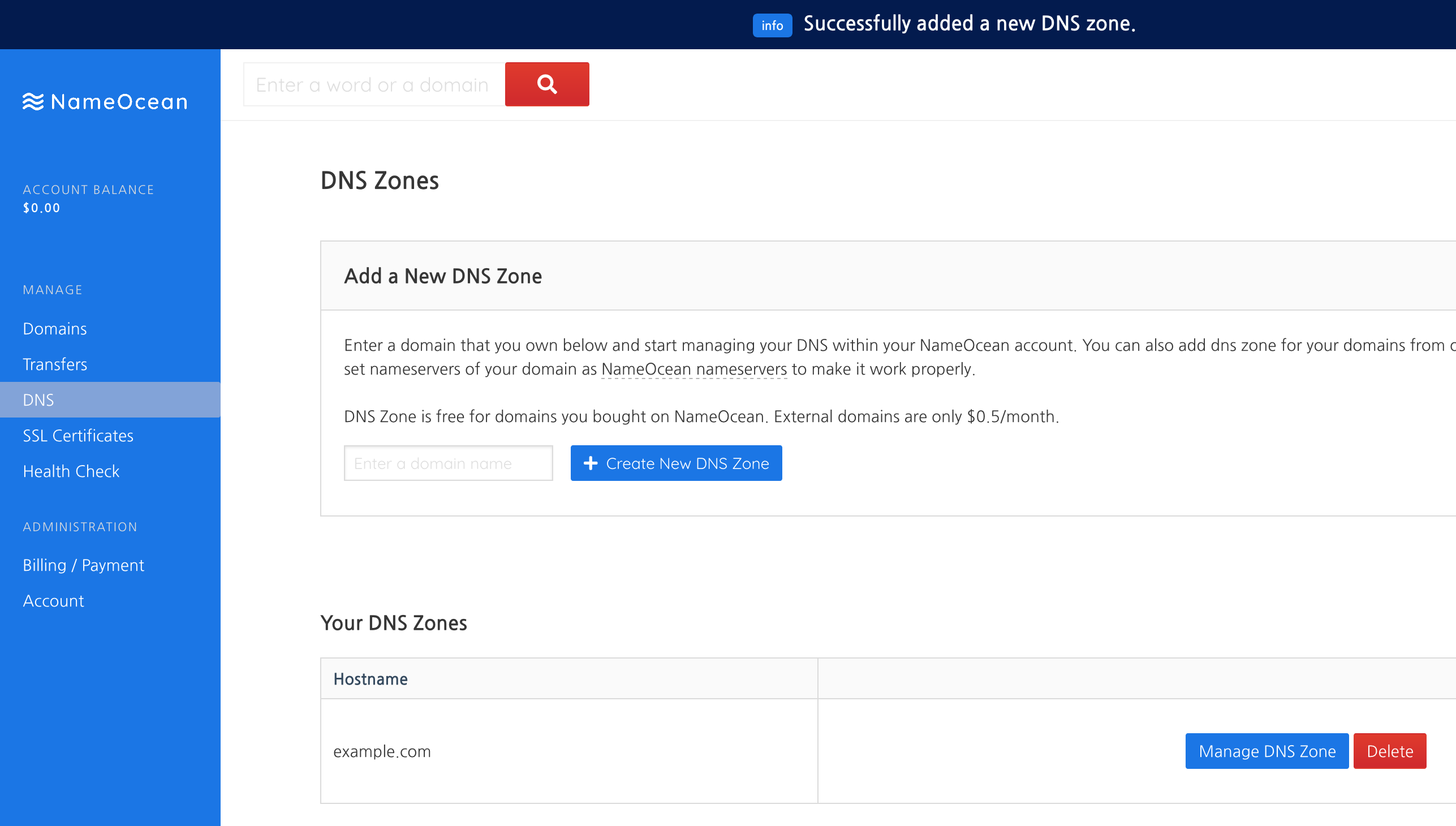
Schritt 4: Fertig!
Deine DNS-Zone ist bereit. Du kannst sie jetzt verwalten – starte z. B. mit einem A-Record, um deine Domain auf eine IP-Adresse zu zeigen. Mehr Tipps findest du in unserem Guide DNS-Zone verwalten.
Sie haben eine Idee? Finden Sie die perfekte Domain dafür
Unser AI-Domainnamen-Generator schlägt verfügbare Namen aus Hunderten von Endungen vor. Kostenloses SSL, DNS und Whois-Datenschutz inklusive.