Cum transferi zona DNS pe NameOcean?
Poți activa NameOcean DNS rapid, indiferent dacă domeniul e înregistrat la GoDaddy, Namecheap sau alt furnizor. Iată pașii simpli.
Pasul 1: Schimbă nameserverele domeniului
Accesează panoul registrarului tău și actualizează nameserverele cu următoarele:
- Nameserver 1: ns1.nameocean.net
- Nameserver 2: ns2.nameocean.net
- Nameserver 3: ns3.nameocean.net
- Nameserver 4: ns4.nameocean.net
Așteaptă propagarea, care durează de obicei câteva ore.
Ai o idee? Găsește domeniul perfect pentru ea
Generatorul nostru de nume de domenii cu AI sugerează nume disponibile din sute de extensii. SSL, DNS și confidențialitate Whois gratuite incluse.
Pasul 2: Creează o DNS Zone
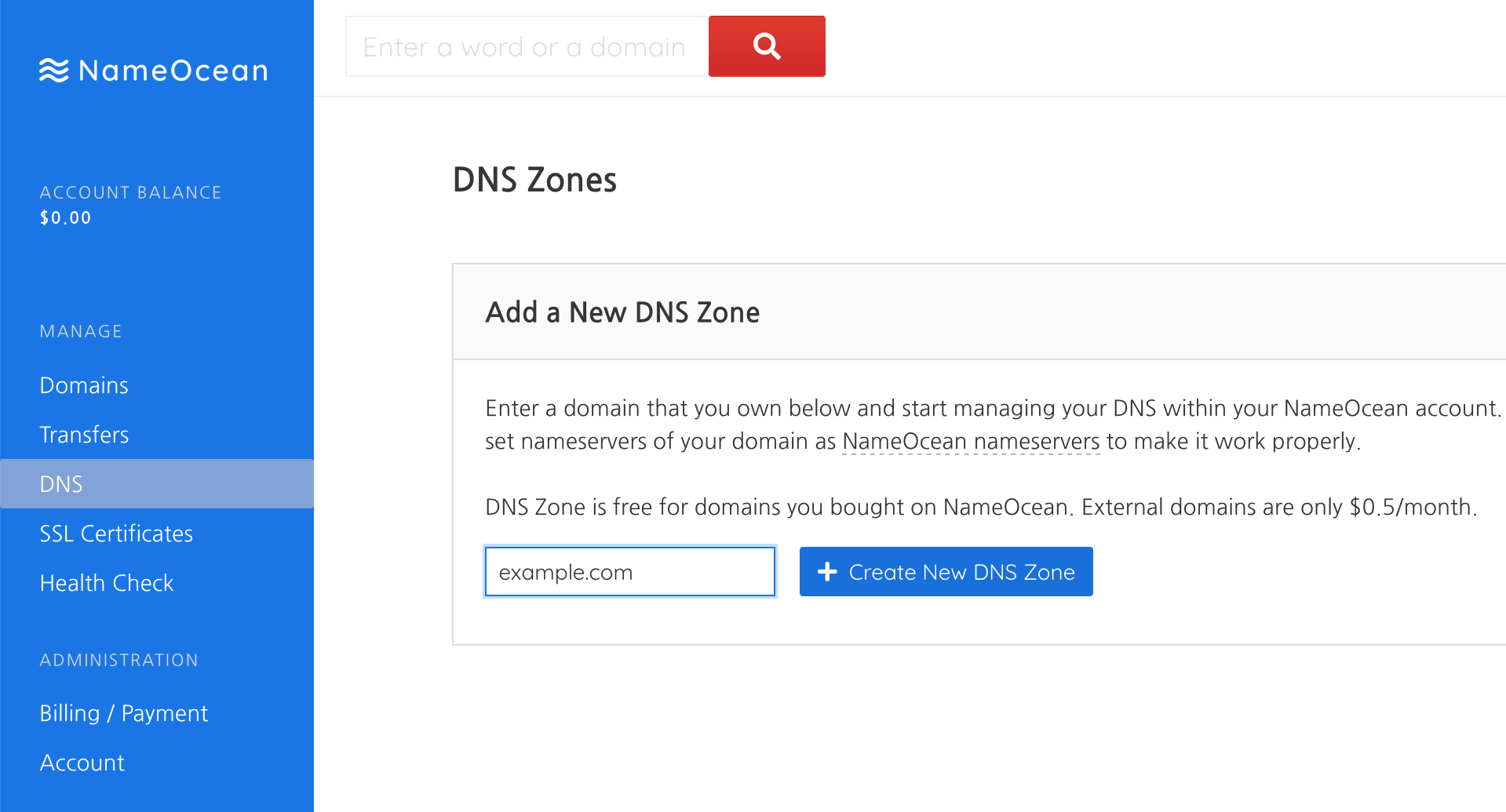
Intră în contul tău NameOcean. Mergi la secțiunea DNS din dashboard-ul NameOcean.
Pasul 3: Adaugă numele domeniului
Introdu doar numele principal al domeniului tău, gen "nameocean.net" sau "example.com". Evită subdomeniile. Apasă butonul "+ Create New DNS Zone".
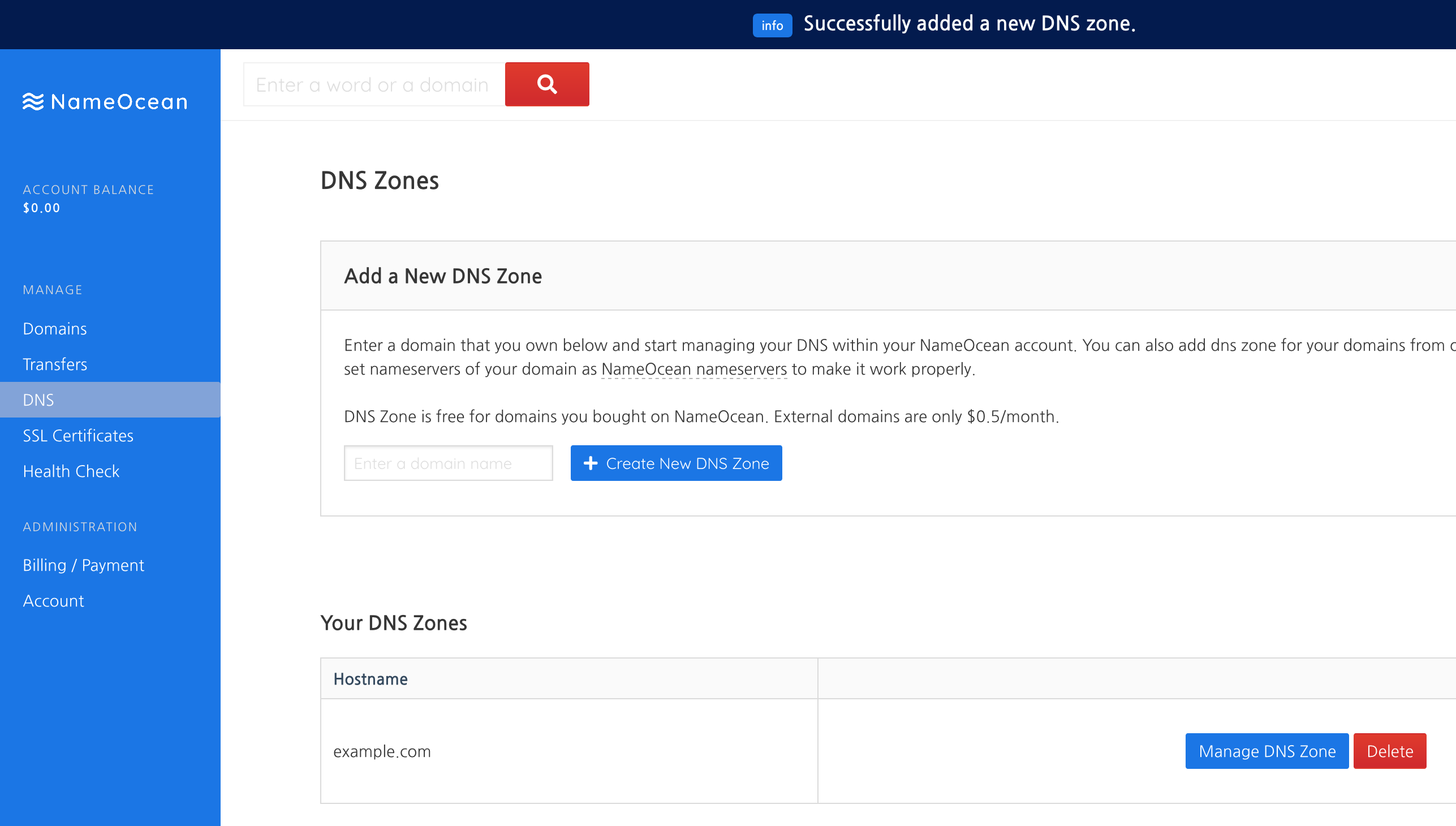
Pasul 4: Gata!
Acum gestionezi DNS Zone-ul. Poți adăuga recorduri A pentru a lega domeniul de IP-uri sau alte setări. Detalii complete în ghidul de gestionare DNS Zone.
Ai o idee? Găsește domeniul perfect pentru ea
Generatorul nostru de nume de domenii cu AI sugerează nume disponibile din sute de extensii. SSL, DNS și confidențialitate Whois gratuite incluse.