DNS-zone verhuizen naar NameOcean: zo doe je het
Je kunt NameOcean DNS moeiteloos inzetten, zelfs als je domein bij een andere registrar staat zoals GoDaddy of Namecheap. Volg deze simpele stappen.
Stap 1: Pas de nameservers aan
Log in bij je registrar en wijzig de nameservers van je domein als volgt:
- Nameserver 1: ns1.nameocean.net
- Nameserver 2: ns2.nameocean.net
- Nameserver 3: ns3.nameocean.net
- Nameserver 4: ns4.nameocean.net
Heb je een idee? Vind er het perfecte domein bij
Onze AI-domeinnaamgenerator stelt beschikbare namen voor met honderden extensies. Gratis SSL, DNS en Whois-privacy inbegrepen.
Stap 2: Maak een DNS Zone aan
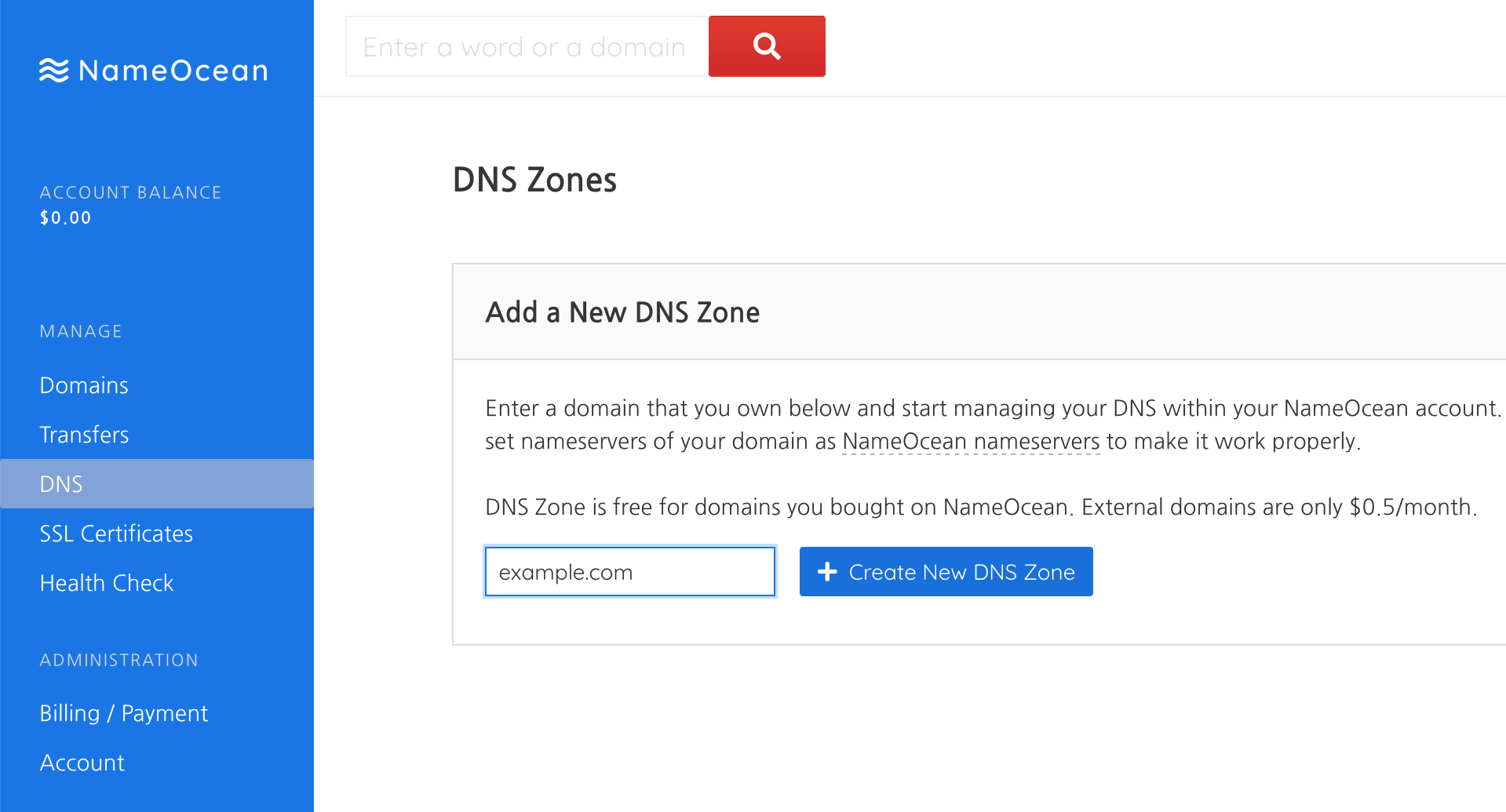
Ga naar je NameOcean Dashboard en klik op de DNS-sectie.
Stap 3: Voer je domeinnaam in
Typ alleen de hoofnaam van je domein, zoals "nameocean.net" of "example.com". Voeg geen subdomeinen toe. Klik dan op "+ Create New DNS Zone".
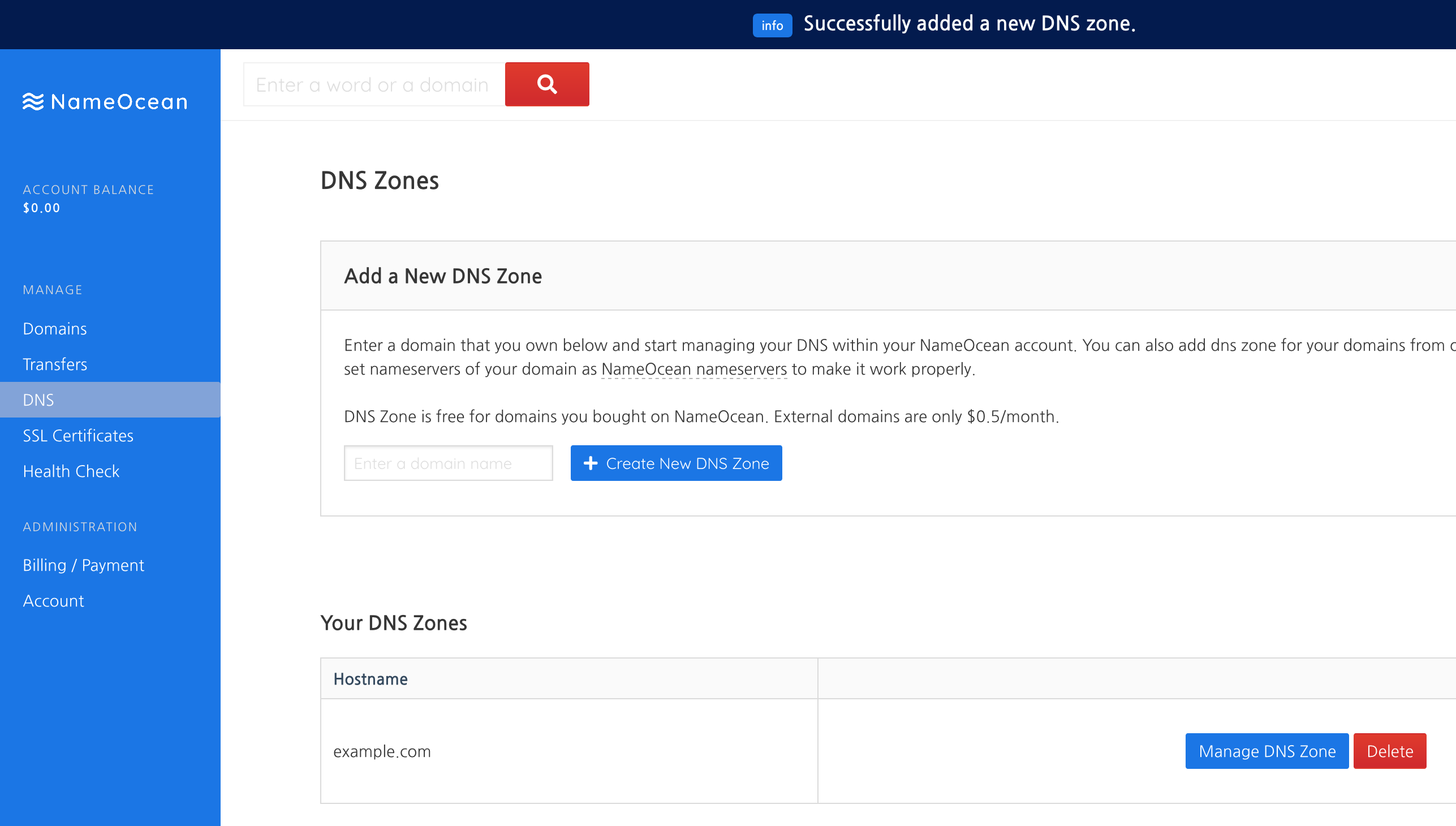
Stap 4: Klaar!
Je DNS Zone staat nu live. Begin meteen met beheren, bijvoorbeeld door een A-record toe te voegen om je domein naar een IP-adres te wijzen. Meer info? Check How to manage DNS Zone.
Heb je een idee? Vind er het perfecte domein bij
Onze AI-domeinnaamgenerator stelt beschikbare namen voor met honderden extensies. Gratis SSL, DNS en Whois-privacy inbegrepen.