Comment configurer les enregistrements TXT et MX pour G Suite et Gmail ?
Configurer le DNS de NameOcean pour G Suite (ex-Gmail) est un jeu d'enfant. Si vous avez déjà une DNS Zone active et vos nameservers pointés vers NameOcean, passez directement à l'installation de votre email pro. Pour créer une DNS Zone, consultez ce guide.
Vérification du domain
Pas encore vérifié votre domain pour G Suite ? Faites-le via le dashboard DNS de NameOcean.
Suivez les étapes ici : https://support.google.com/a/answer/183895#generic_TXT.
Une idée en tête ? Trouvez le domaine parfait pour elle
Notre générateur de noms de domaine IA suggère des noms disponibles parmi des centaines d'extensions. SSL, DNS et confidentialité Whois gratuits inclus.
Récupérez votre code de vérification dans la section dédiée.
Ajoutez-le ensuite comme enregistrement TXT dans votre DNS Zone.
Allez dans la section DNS du dashboard : https://nameocean.net/dashboard/dns/.
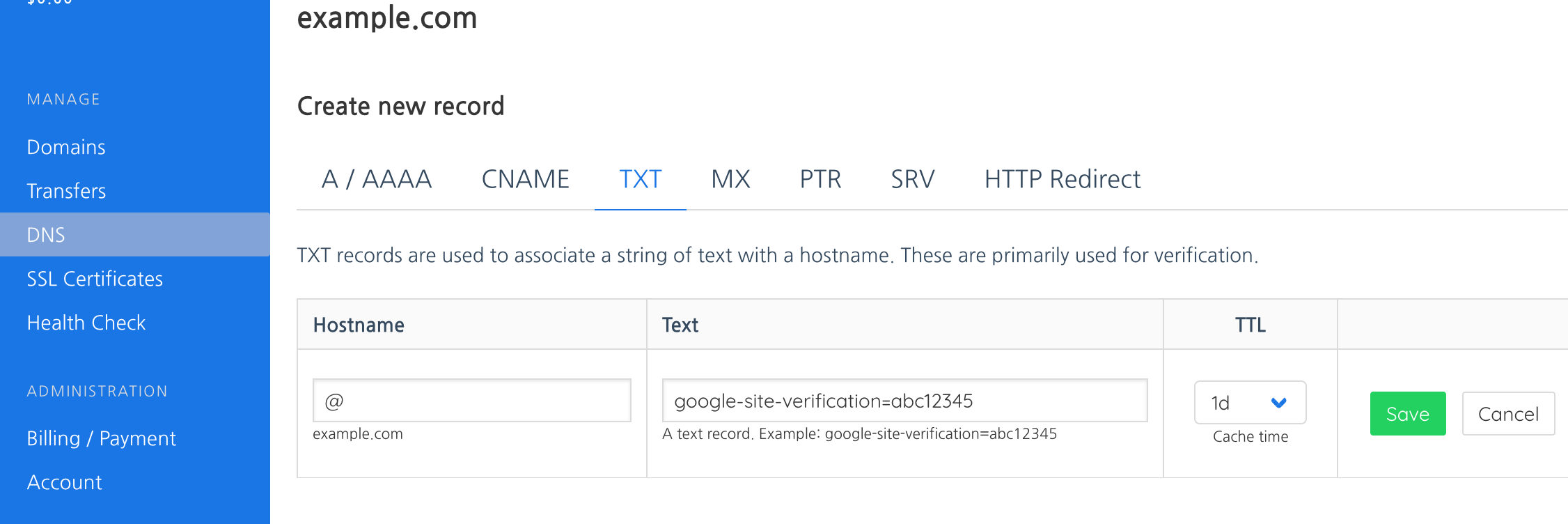
Cliquez sur "Manage DNS Zone". Choisissez l'onglet TXT. Entrez @ en Hostname, collez le code en Text, mettez 1d en TTL, puis Sauvegardez.
Retournez chez Google pour finaliser : section "Complete Domain Verification" sur le même lien.
Ajout des MX Records
Ouvrez le dashboard DNS NameOcean. Cliquez sur "Manage DNS Zone". Onglet MX.
Ajoutez ces valeurs comme sur l'image.
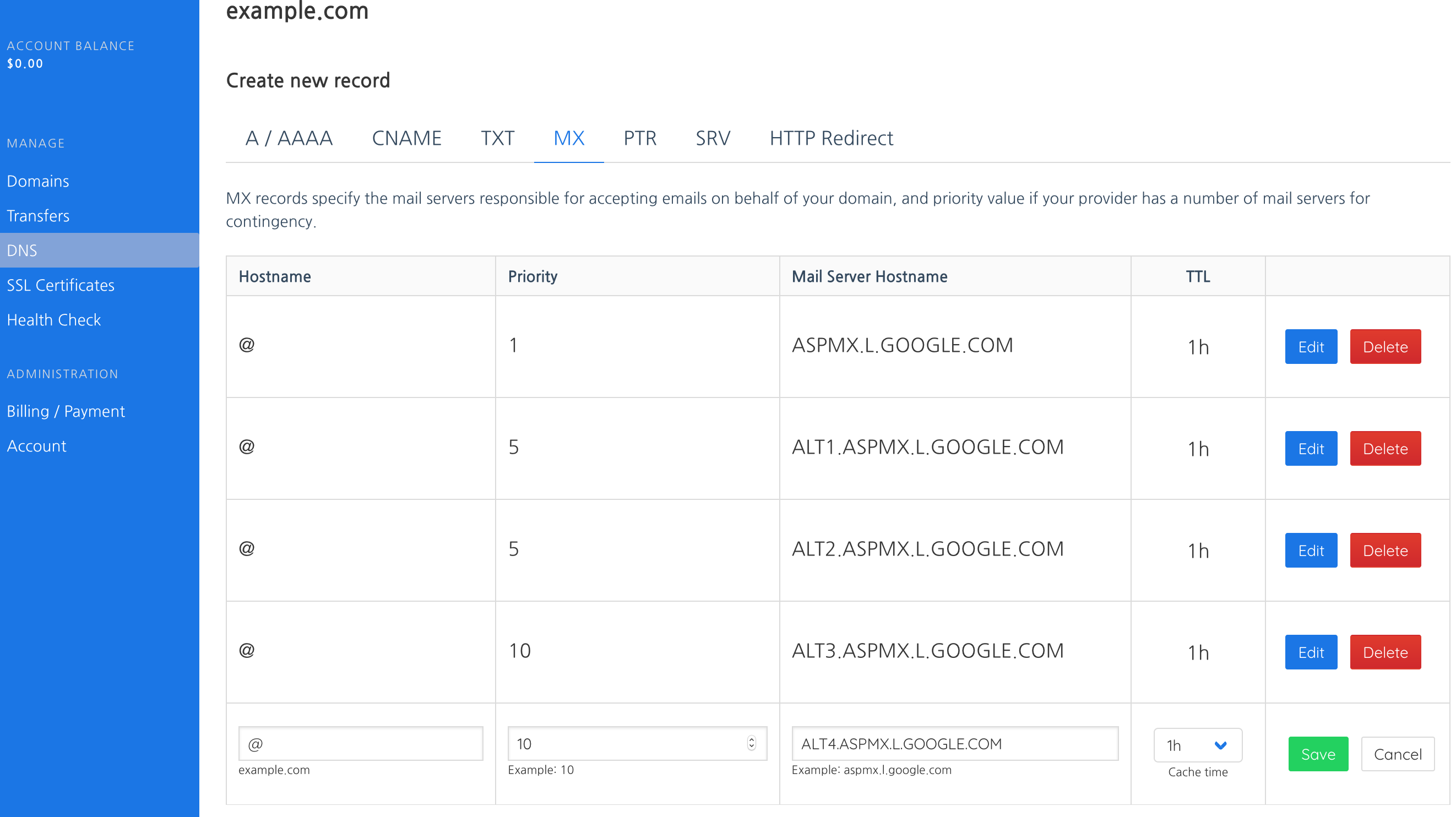
| Hostname | Priorité | Serveur Mail | TTL |
| @ | 1 | ASPMX.L.GOOGLE.COM | 1h |
| @ | 5 | ALT1.ASPMX.L.GOOGLE.COM | 1h |
| @ | 5 | ALT2.ASPMX.L.GOOGLE.COM | 1h |
| @ | 10 | ALT3.ASPMX.L.GOOGLE.COM | 1h |
| @ | 10 | ALT4.ASPMX.L.GOOGLE.COM | 1h |
Une idée en tête ? Trouvez le domaine parfait pour elle
Notre générateur de noms de domaine IA suggère des noms disponibles parmi des centaines d'extensions. SSL, DNS et confidentialité Whois gratuits inclus.